> ## Documentation Index
> Fetch the complete documentation index at: https://docs.byzantine.fi/llms.txt
> Use this file to discover all available pages before exploring further.
# Créer & sécuriser votre compte
## **Étape 1 : S'inscrire**
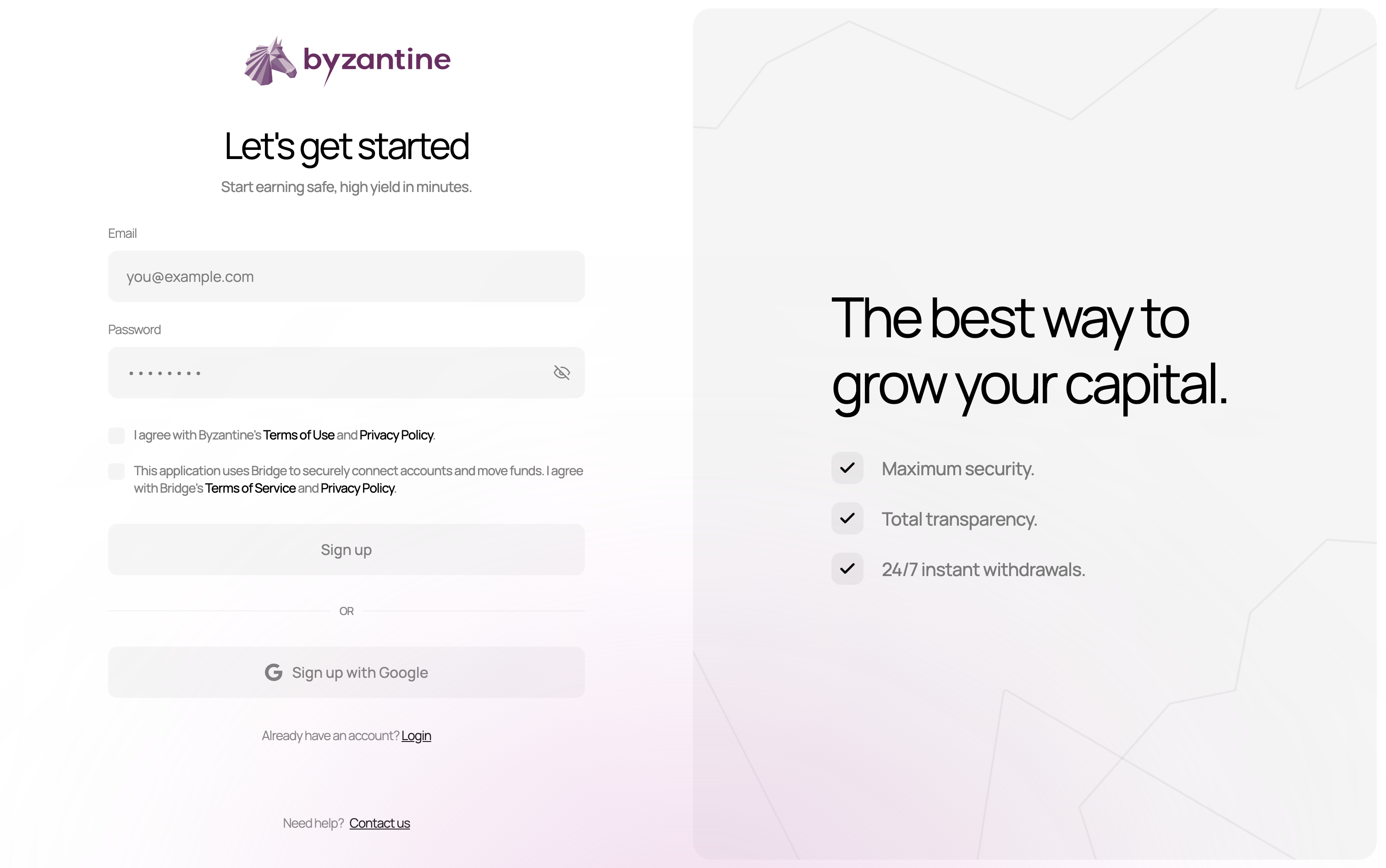 1. Vous connecter sur app.byzantine.fi/signup
2. Saisissez votre adresse email (ex : [votre-email@entreprise.com](mailto:votre-email@entreprise.com))
3. Créez votre mot de passe
4. Cochez les cases pour accepter les documents suivants :
* Conditions d'utilisation et la Politique de confidentialité de Byzantine
* Conditions d'utilisation et la Politique de confidentialité de Bridge (filiale de Stripe, processeur de paiement)
**Note:** Vous pourrez ajouter plusieurs utilisateurs à un même compte ultérieurement. La personne qui crée le compte n’a pas nécessairement besoin d’être le bénéficiaire effectif final.
## **Étape** 2: **Vérifier votre email**
1. Vous connecter sur app.byzantine.fi/signup
2. Saisissez votre adresse email (ex : [votre-email@entreprise.com](mailto:votre-email@entreprise.com))
3. Créez votre mot de passe
4. Cochez les cases pour accepter les documents suivants :
* Conditions d'utilisation et la Politique de confidentialité de Byzantine
* Conditions d'utilisation et la Politique de confidentialité de Bridge (filiale de Stripe, processeur de paiement)
**Note:** Vous pourrez ajouter plusieurs utilisateurs à un même compte ultérieurement. La personne qui crée le compte n’a pas nécessairement besoin d’être le bénéficiaire effectif final.
## **Étape** 2: **Vérifier votre email**
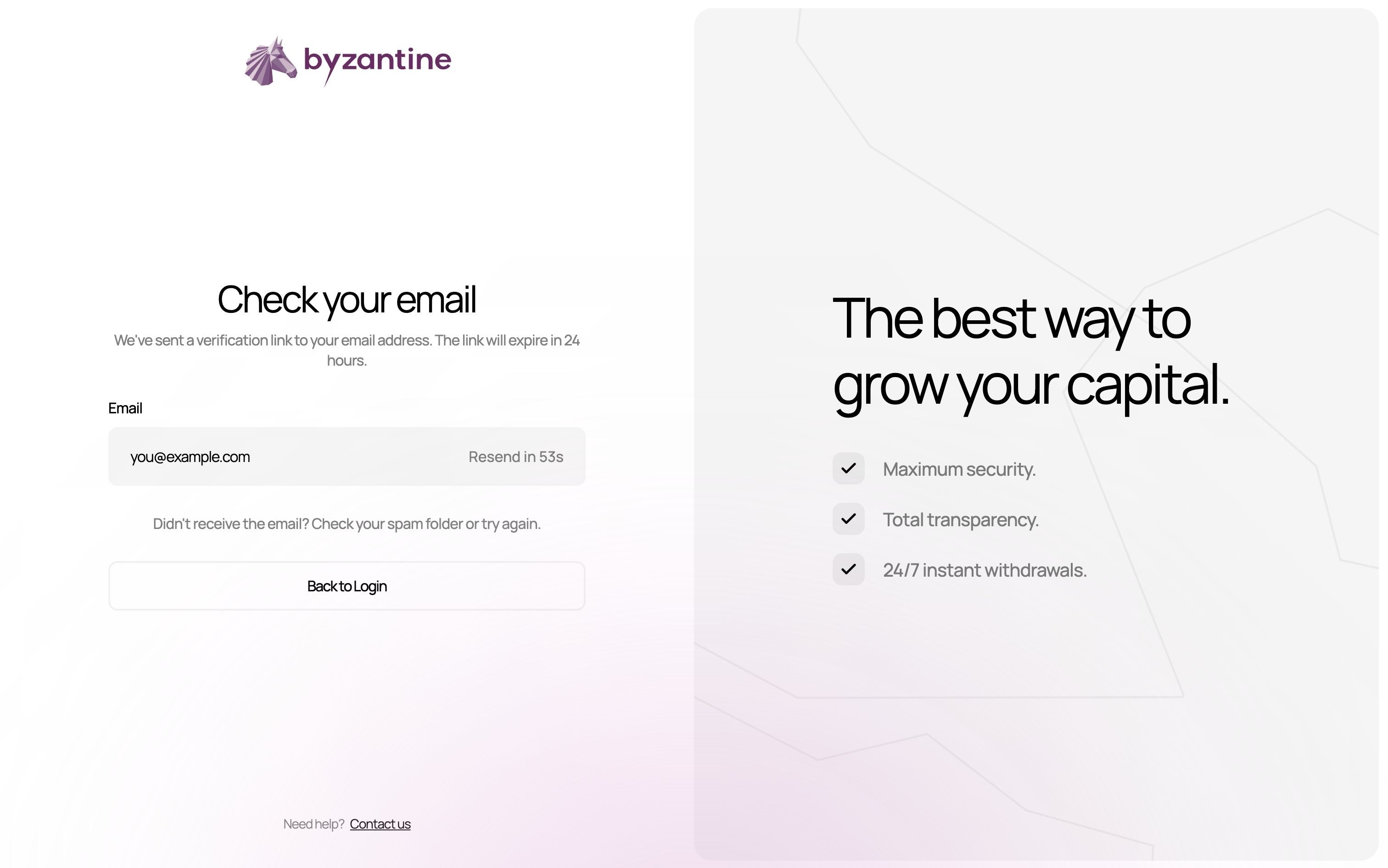 Après avoir créé votre compte, vous recevrez un email de vérification depuis [info@byzantine.fi](mailto:info@byzantine.fi).
1. Vérifiez votre boîte de réception (et vos spams)
2. Cliquez sur « Verify my email »
3. Vous serez automatiquement redirigé vers l'étape suivante
**Les liens de vérification expirent après 24 heures**. Si ce délai est dépassé, cliquez sur « Resend » depuis la page de vérification pour recevoir un nouveau lien.
## **Étape** 3: **Choisir votre type de compte**
Après avoir créé votre compte, vous recevrez un email de vérification depuis [info@byzantine.fi](mailto:info@byzantine.fi).
1. Vérifiez votre boîte de réception (et vos spams)
2. Cliquez sur « Verify my email »
3. Vous serez automatiquement redirigé vers l'étape suivante
**Les liens de vérification expirent après 24 heures**. Si ce délai est dépassé, cliquez sur « Resend » depuis la page de vérification pour recevoir un nouveau lien.
## **Étape** 3: **Choisir votre type de compte**
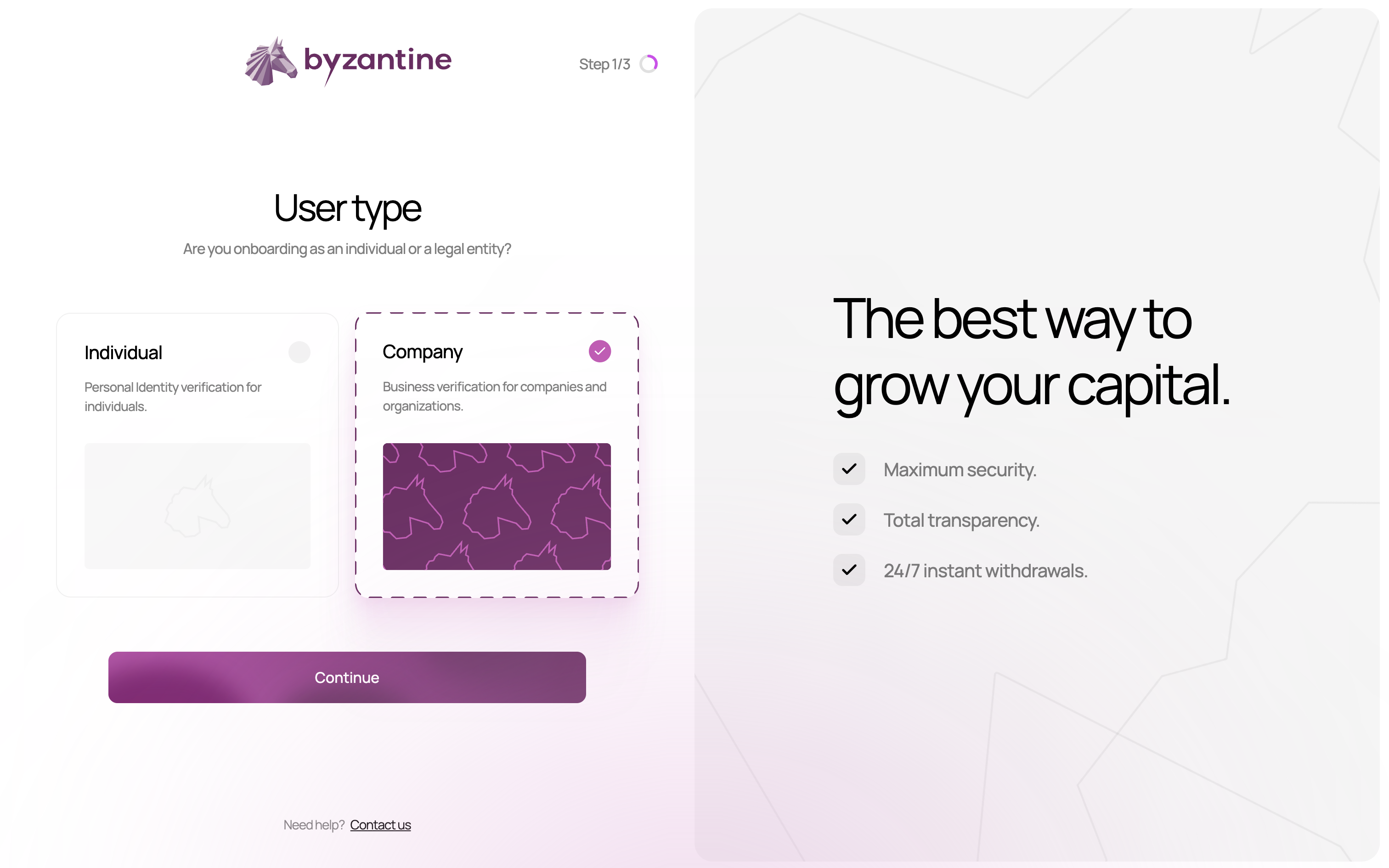 ### **Entreprise vs Particulier**
**Choisissez « Entreprise » si :**
* Les fonds appartiennent à une entité légale (SAS, SARL, holding, structure de family office)
* Vous investissez au nom d'une entité corporate
* Le compte bancaire utilisé par l'envoi des fonds est au nom d'une entreprise
**Choisissez « Particulier » si :**
* Vous investissez des fonds personnels
* Le compte bancaire utilisé est à votre nom
**Pour les family offices :** La plupart devrait choisir ****« Entreprise»**** , même si la structure est une holding sans activité commerciale.
## Step 4: **Configurer la sécurité**
### **Entreprise vs Particulier**
**Choisissez « Entreprise » si :**
* Les fonds appartiennent à une entité légale (SAS, SARL, holding, structure de family office)
* Vous investissez au nom d'une entité corporate
* Le compte bancaire utilisé par l'envoi des fonds est au nom d'une entreprise
**Choisissez « Particulier » si :**
* Vous investissez des fonds personnels
* Le compte bancaire utilisé est à votre nom
**Pour les family offices :** La plupart devrait choisir ****« Entreprise»**** , même si la structure est une holding sans activité commerciale.
## Step 4: **Configurer la sécurité**
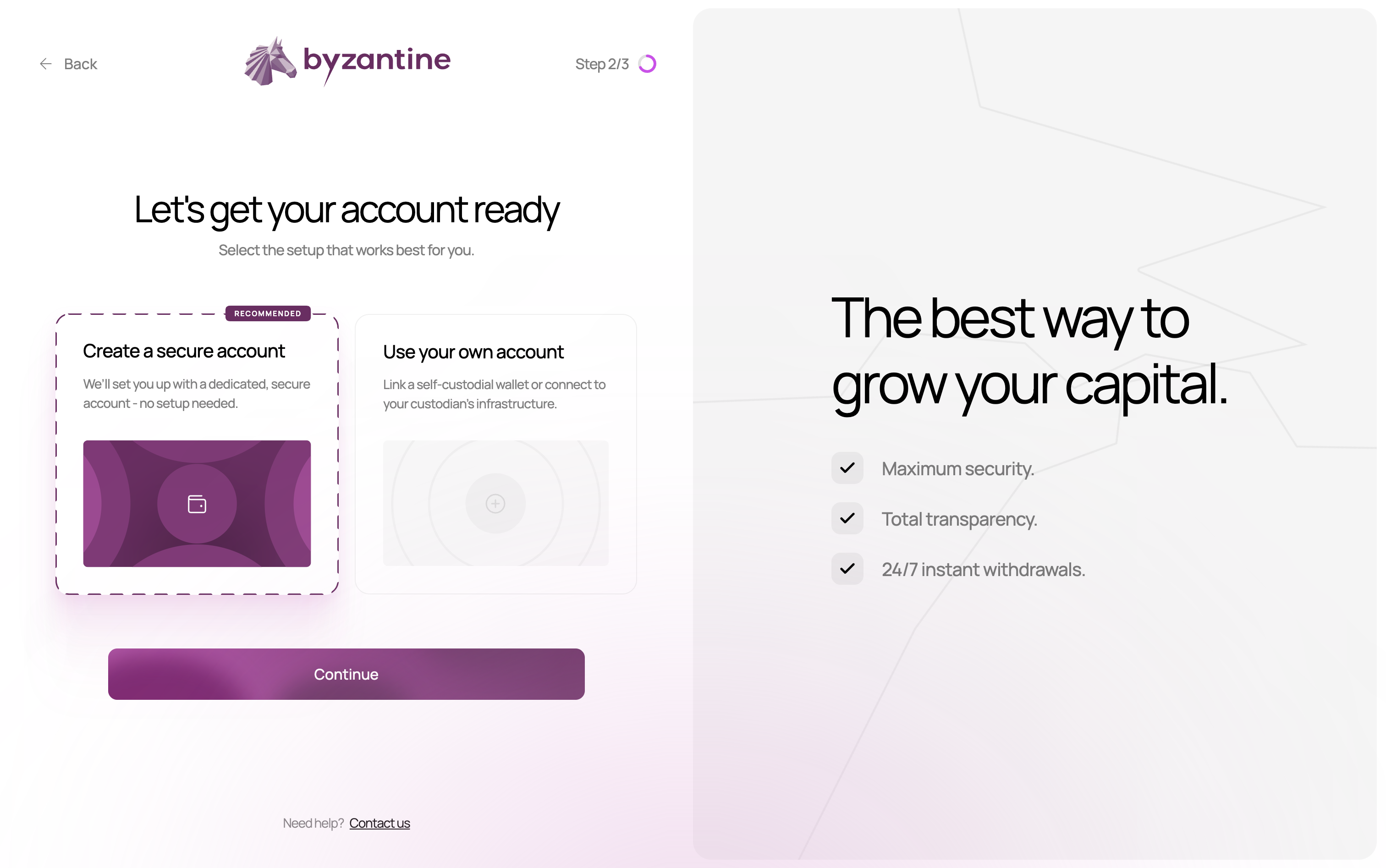 ### **Options de sécurité du compte**
Nous recommandons « Create a secure account » (option par défaut) pour une sécurité maximale :
* **Create a secure account :** Tout est pris en charge pour vous, il vous suffit de vous inscrire et de commencer à générer des revenus.
* **Use an existing account :** Réservé aux utilisateurs avancés uniquement.
### **Authentification par passkey**
Après avoir sélectionné « Create a secure account », vous configurerez une passkey :
1. Votre navigateur vous invitera à créer une passkey
2. Cela crée une empreinte numérique unique sur votre appareil
3. Vous l'utiliserez pour authentifier les actions importantes (dépôts, retraits, etc.)
**Les passkeys sont plus sécurisées que les mots de passe** et fonctionnent avec Face ID, Touch ID, ou le code PIN de votre appareil. Si vous perdez l'accès à votre passkey, Byzantine peut vous aider à le réinitialiser - voir [Réinitialisation du passkey](/fr/passkey-reset). Pour en savoir plus, voir [Comprendre les passkeys](/fr/documentation/account-management/passkeys).
### **Options de sécurité du compte**
Nous recommandons « Create a secure account » (option par défaut) pour une sécurité maximale :
* **Create a secure account :** Tout est pris en charge pour vous, il vous suffit de vous inscrire et de commencer à générer des revenus.
* **Use an existing account :** Réservé aux utilisateurs avancés uniquement.
### **Authentification par passkey**
Après avoir sélectionné « Create a secure account », vous configurerez une passkey :
1. Votre navigateur vous invitera à créer une passkey
2. Cela crée une empreinte numérique unique sur votre appareil
3. Vous l'utiliserez pour authentifier les actions importantes (dépôts, retraits, etc.)
**Les passkeys sont plus sécurisées que les mots de passe** et fonctionnent avec Face ID, Touch ID, ou le code PIN de votre appareil. Si vous perdez l'accès à votre passkey, Byzantine peut vous aider à le réinitialiser - voir [Réinitialisation du passkey](/fr/passkey-reset). Pour en savoir plus, voir [Comprendre les passkeys](/fr/documentation/account-management/passkeys).