

Étape 1 : S’inscrire
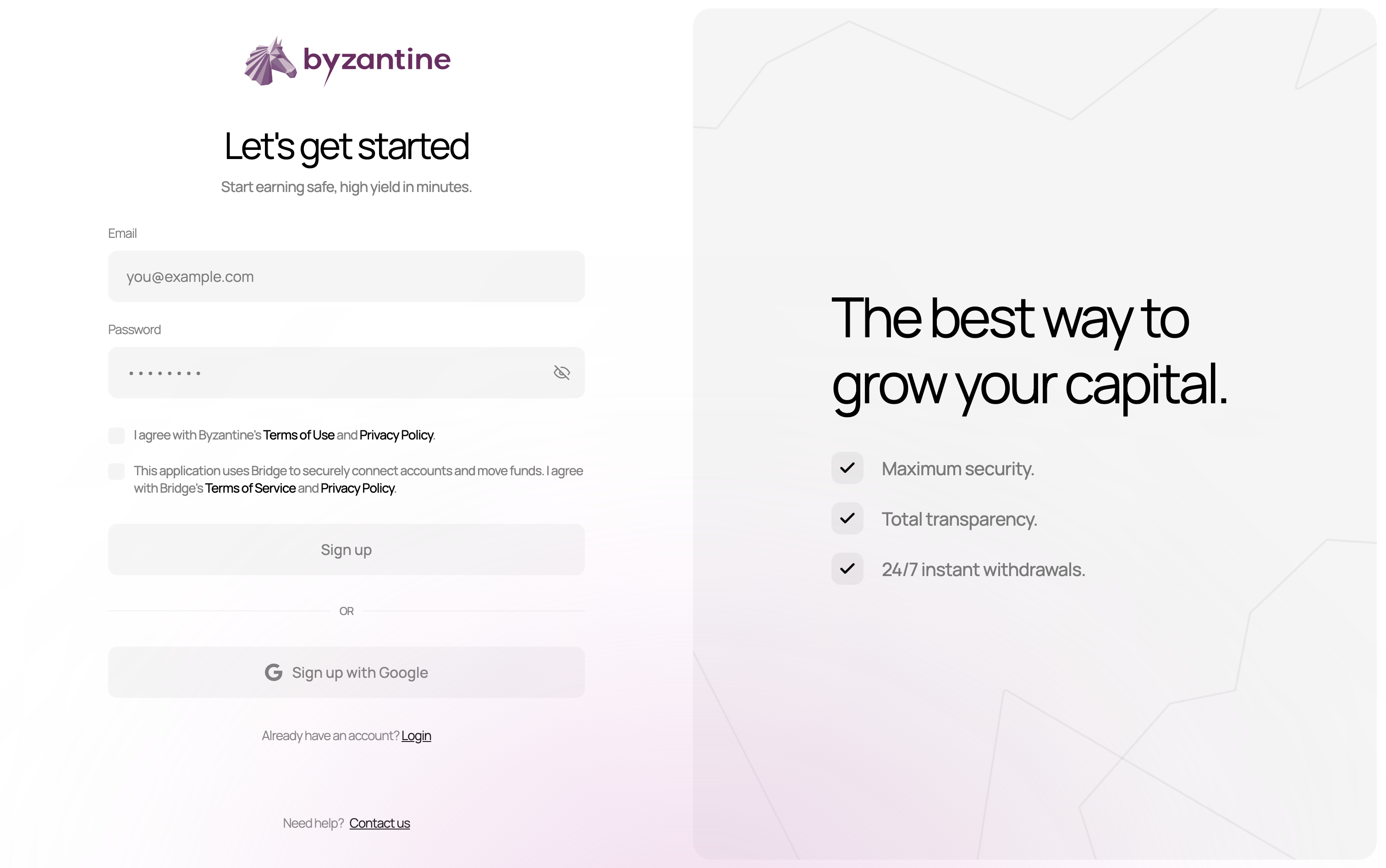
- Vous connecter sur app.byzantine.fi/signup
- Saisissez votre adresse email (ex : votre-email@entreprise.com)
- Créez votre mot de passe
- Cochez les cases pour accepter les documents suivants :
- Conditions d’utilisation et la Politique de confidentialité de Byzantine
- Conditions d’utilisation et la Politique de confidentialité de Bridge (filiale de Stripe, processeur de paiement)
Note: Vous pourrez ajouter plusieurs utilisateurs à un même compte ultérieurement. La personne qui crée le compte n’a pas nécessairement besoin d’être le bénéficiaire effectif final.
Étape 2: Vérifier votre email
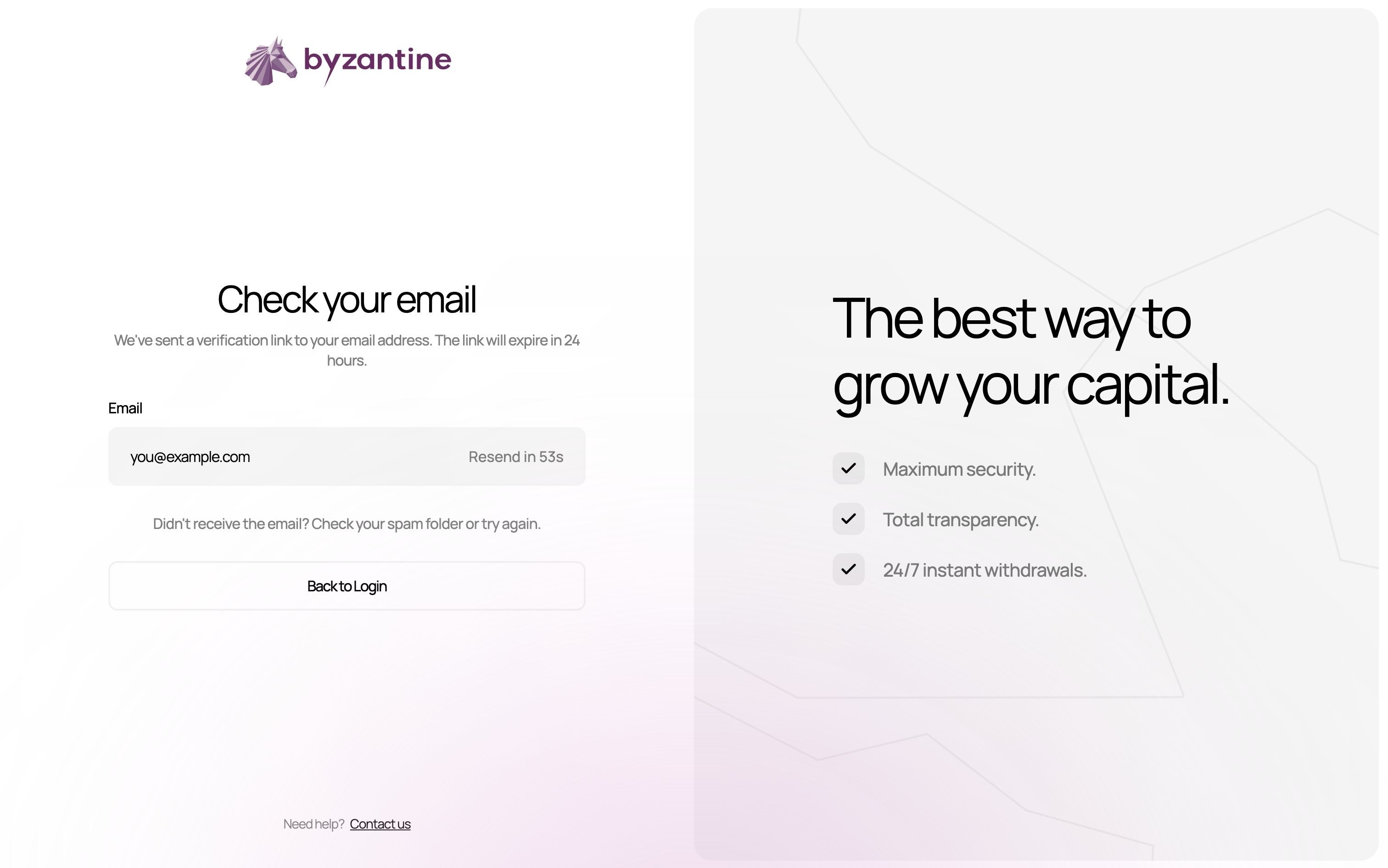
- Vérifiez votre boîte de réception (et vos spams)
- Cliquez sur « Verify my email »
- Vous serez automatiquement redirigé vers l’étape suivante
Les liens de vérification expirent après 24 heures. Si ce délai est dépassé, cliquez sur « Resend » depuis la page de vérification pour recevoir un nouveau lien.
Étape 3: Choisir votre type de compte
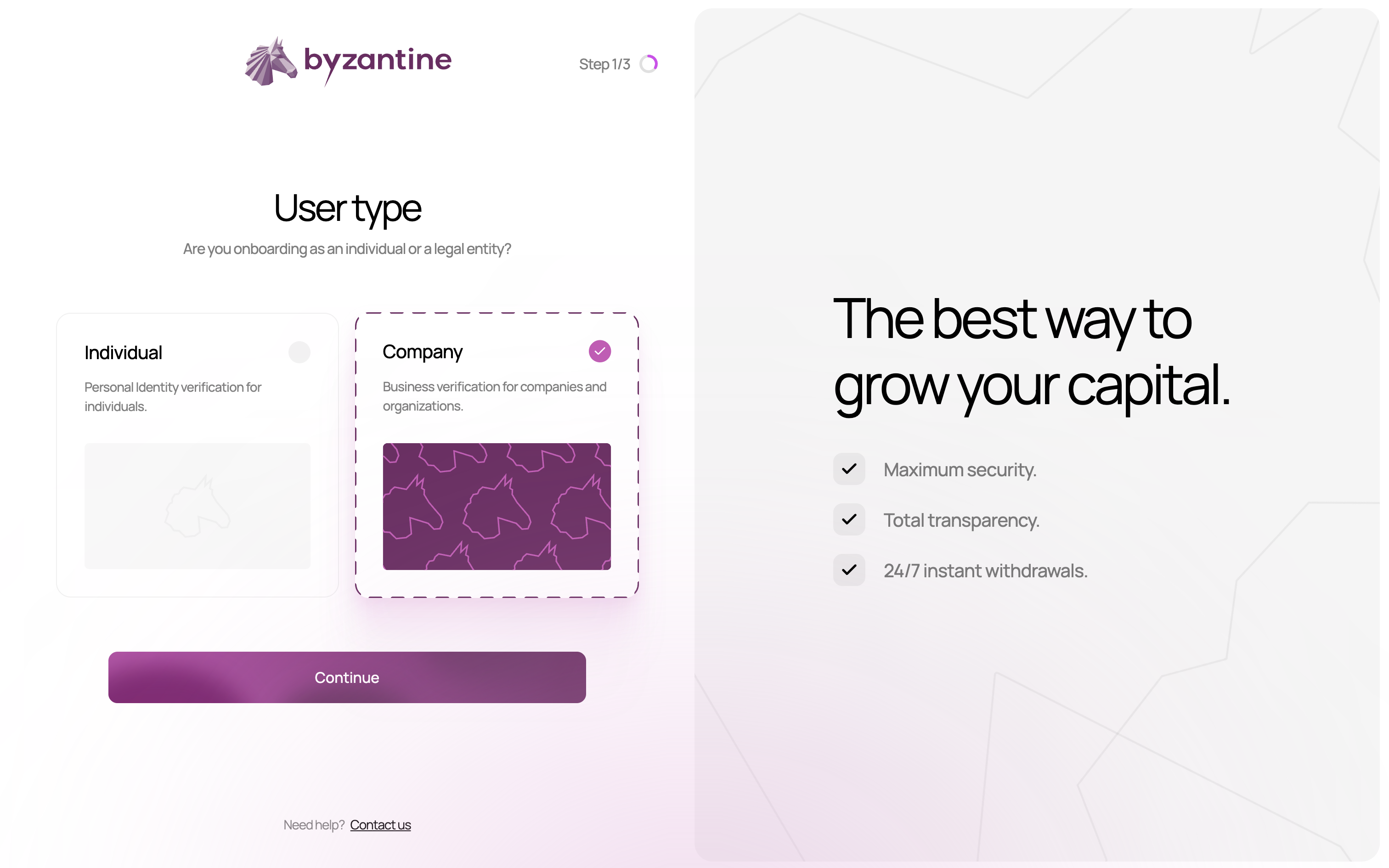
Entreprise vs Particulier
Choisissez « Entreprise » si :- Les fonds appartiennent à une entité légale (SAS, SARL, holding, structure de family office)
- Vous investissez au nom d’une entité corporate
- Le compte bancaire utilisé par l’envoi des fonds est au nom d’une entreprise
- Vous investissez des fonds personnels
- Le compte bancaire utilisé est à votre nom
Pour les family offices : La plupart devrait choisir « Entreprise» , même si la structure est une holding sans activité commerciale.
Step 4: Configurer la sécurité
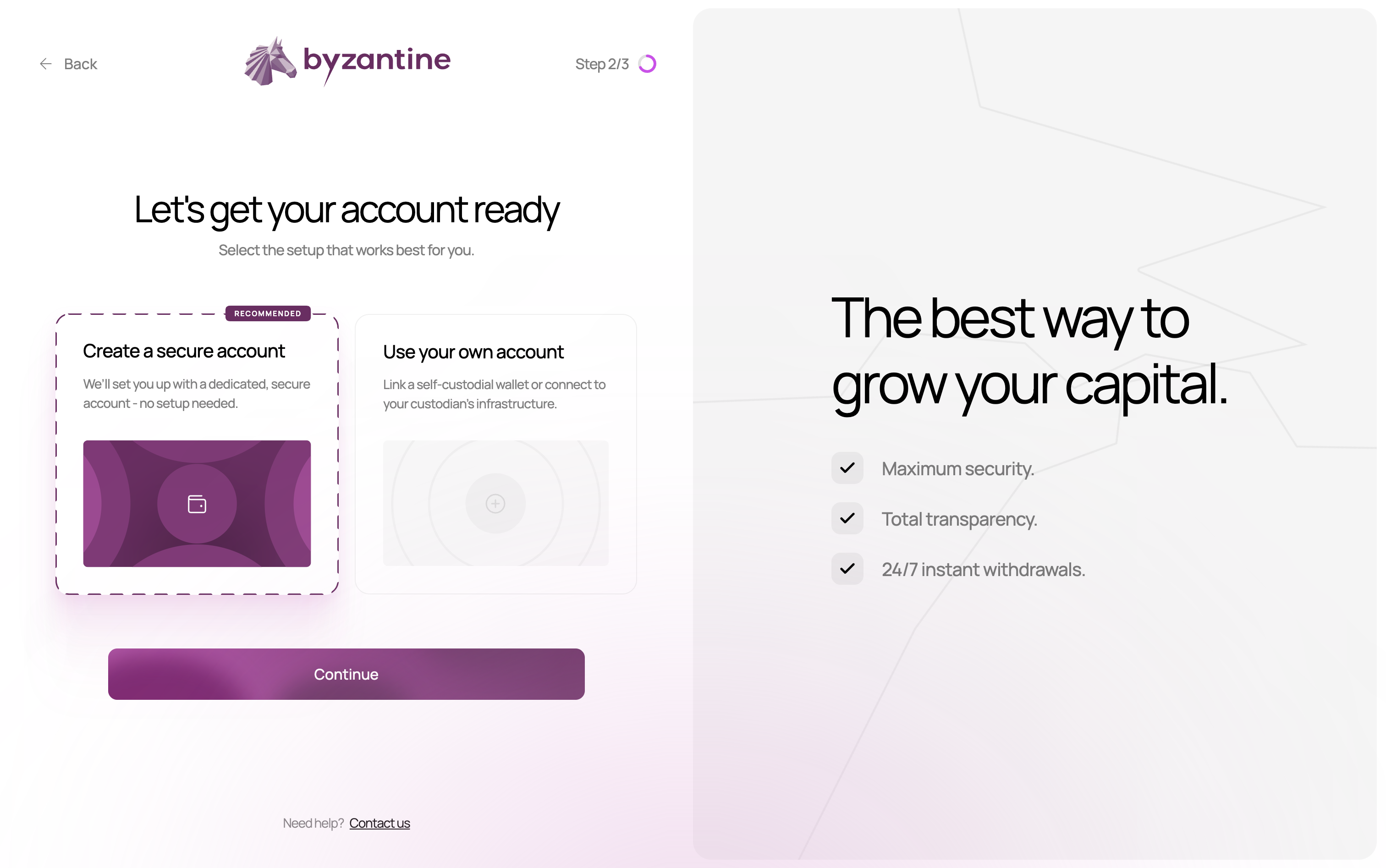
Options de sécurité du compte
Nous recommandons « Create a secure account » (option par défaut) pour une sécurité maximale :- Create a secure account : Tout est pris en charge pour vous, il vous suffit de vous inscrire et de commencer à générer des revenus.
- Use an existing account : Réservé aux utilisateurs avancés uniquement.
Authentification par passkey
Après avoir sélectionné « Create a secure account », vous configurerez une passkey :- Votre navigateur vous invitera à créer une passkey
- Cela crée une empreinte numérique unique sur votre appareil
- Vous l’utiliserez pour authentifier les actions importantes (dépôts, retraits, etc.)
Les passkeys sont plus sécurisées que les mots de passe et fonctionnent avec Face ID, Touch ID, ou le code PIN de votre appareil. Si vous perdez l’accès à votre passkey, Byzantine peut vous aider à le réinitialiser - voir Réinitialisation du passkey. Pour en savoir plus, voir Comprendre les passkeys.